
アバターの外見(アピアランス)は容易に変更できる。Orientation Islandの最初のポイントでは、外見の変更方法が紹介されているので、試してみよう。
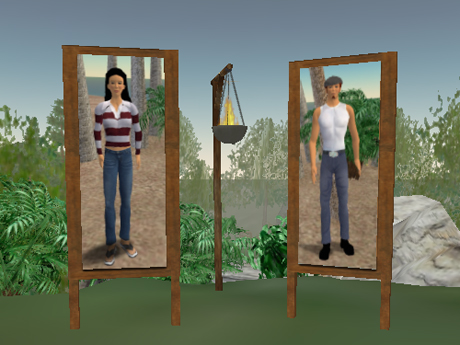
現在のアバターを看板に描かれている男性または女性の外見に変更する。Orientation Islandの看板でどちらかの人物をクリックすると、画面右上にメッセージが表示される。メッセージ内のKeepボタンをクリックする。そして、画面左下にあるInventoryボタンをクリックする。Inventory(インベントリ)とは、各ユーザーが取得したアイテムが保存されている場所のことだ。
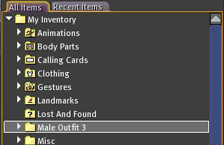
先ほどKeepボタンをクリックして取得したのは、選択した人物の体形(シェイプ)や皮膚(スキン)、そして服装などの外見である。今回取得した外見は、InventoryのMy Inventoryフォルダ下に作成される「Male Outfit 3」(男性の場合)または「Female Outfit 3」(女性の場合)というフォルダに収められる。
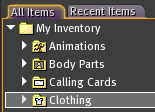
取得した外見にアバターを変更する前に、現在の外見のフォルダがInventoryのMy Inventoryフォルダ下にあるClothingフォルダに保存されているかを確認する。もし、保存されていない場合や、念のため現在の外見を保存したい場合は、次項「外見の保存、調整、着替え」を先に読んでもらいたい。
現在の外見の保存について確認できたら、取得した外見にアバターを変更する。変更は「Male Outfit 3」(または「Female Outfit 3」)フォルダをアバターにドロップするだけだ。元の外見に戻すには、InventoryのMy Inventoryフォルダ下にあるClothingフォルダに入っている元の外見のフォルダをアバターにドロップすればよい。
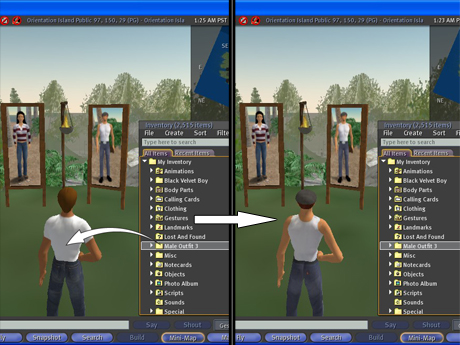
InventoryのLibraryフォルダ(My Inventoryフォルダでない点に注意)下にあるClothingフォルダには、ユーザー登録時に選択可能となっていた他の外見が保存されている。これらの外見を試すことが可能だ。
また、ここではフォルダごとドロップしたが、フォルダ内にあるシェイプやスキン、そして服だけをドロップすれば、個別に変更できる。
CNET Japanの記事を毎朝メールでまとめ読み(無料)



 誰でも、かんたん3D空間作成
企業や自治体、教育機関で再び注目を集める
身近なメタバース活用を実現する
 脱炭素のために”家”ができること
パナソニックのV2H蓄電システムで創る
エコなのに快適な未来の住宅環境
 データ統合のススメ
OMO戦略や小売DXの実現へ
顧客満足度を高めるデータ活用5つの打ち手
 ビジネスの推進には必須!
ZDNET×マイクロソフトが贈る特別企画
今、必要な戦略的セキュリティとガバナンス




 写真で見るモトローラの「手首に着けるスマホ」コンセプトモデル
 .jpeg) 存在しないはずの「ターミナル0」が羽田に出現、なぜ?--異業種連携で「未来の空港」を研究開発へ
存在しないはずの「ターミナル0」が羽田に出現、なぜ?--異業種連携で「未来の空港」を研究開発へ  シャオミ初のEV「SU7」、MWCに登場